

Soalan Lazim
Bagaimanakah saya mengemukakan pertikaian atau permohonan pengesahan data kepada institusi kewangan? Bilakah institusi kewangan akan memberikan maklum balas?
Fungsi untuk menyalurkan pengesahan data bagi permohonan atau akaun terus kepada institusi kewangan peserta (IKP) tidak tersedia buat sementara waktu kerana penaiktarafan sistem.
Jika terdapat pertikaian tentang ketepatan butiran permohonan atau akaun, seperti kredit belum jelas, Akaun Perhatian Khas atau permohonan kredit, pengguna eCCRIS dinasihatkan supaya menghubungi IKP masing-masing dengan segera. Maklumat hubungan boleh didapati melalui:
Institusi perbankan: www.bnm.gov.my/list-of-licensed-financial-institutions;
Institusi kewangan pembangunan: www.bnm.gov.my/list-of-development-financial-institutions; atau
Laman web rasmi IKP masing-masing.
Dalam keadaan biasa, institusi kewangan mungkin mengambil masa sehingga 14 hari bekerja untuk memberikan maklum balas tentang pertikaian yang dikemukakan oleh pengguna.
Saya wakil syarikat yang diberi kuasa. Bagaimanakah saya membuat pertikaian atau mengesahkan data atau rekod profil syarikat, seperti ejaan nama, tarikh pendaftaran dan status pengesahan yang masih menunggu, seperti yang dipaparkan dalam laporan CCRIS?
Ikuti langkah yang sama seperti pertanyaan kendiri terhadap laporan CCRIS anda sendiri. Sila rujuk Bahagian B (Soalan 8).
Adakah kiosk CCRIS masih tersedia untuk individu mendaftar eCCRIS?
Ya. Kiosk CCRIS di pejabat AKPK di seluruh negara masih tersedia untuk individu mendaftar eCCRIS.
Adakah CCRIS laporan senarai hitam?
Tidak. CCRIS ialah laporan kredit yang menyenaraikan data kedudukan kredit semasa dan sejarah seseorang peminjam seperti yang dilaporkan oleh institusi kewangan peserta. Laporan CCRIS tidak memberikan sebarang pendapat atau penarafan dan tidak menyenaraihitamkan peminjam, tanpa mengira sejarah pembayaran baliknya.
Apakah waktu operasi eCCRIS?
eCCRIS tersedia dari 6:00 a.m. hingga 12:00 tengah malam, Isnin hingga Jumaat (tidak termasuk cuti umum).
Saya individu warganegara Malaysia yang mempunyai MyKad dan kemudahan perbankan Internet. Bagaimanakah saya mendaftar untuk eCCRIS dalam talian?
Infografik: Panduan langkah demi langkah untuk membuka akaun eCCRIS.
Video Tutorial: Tonton panduan langkah demi langkah untuk membuka akaun eCCRIS.
Akaun saya telah dikunci. Bagaimanakah saya mengaktifkannya semula?
a. Tekan “Reactivate Account”
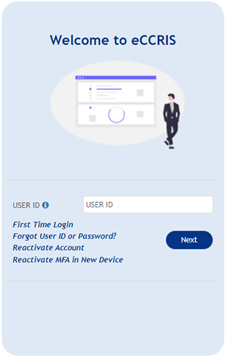
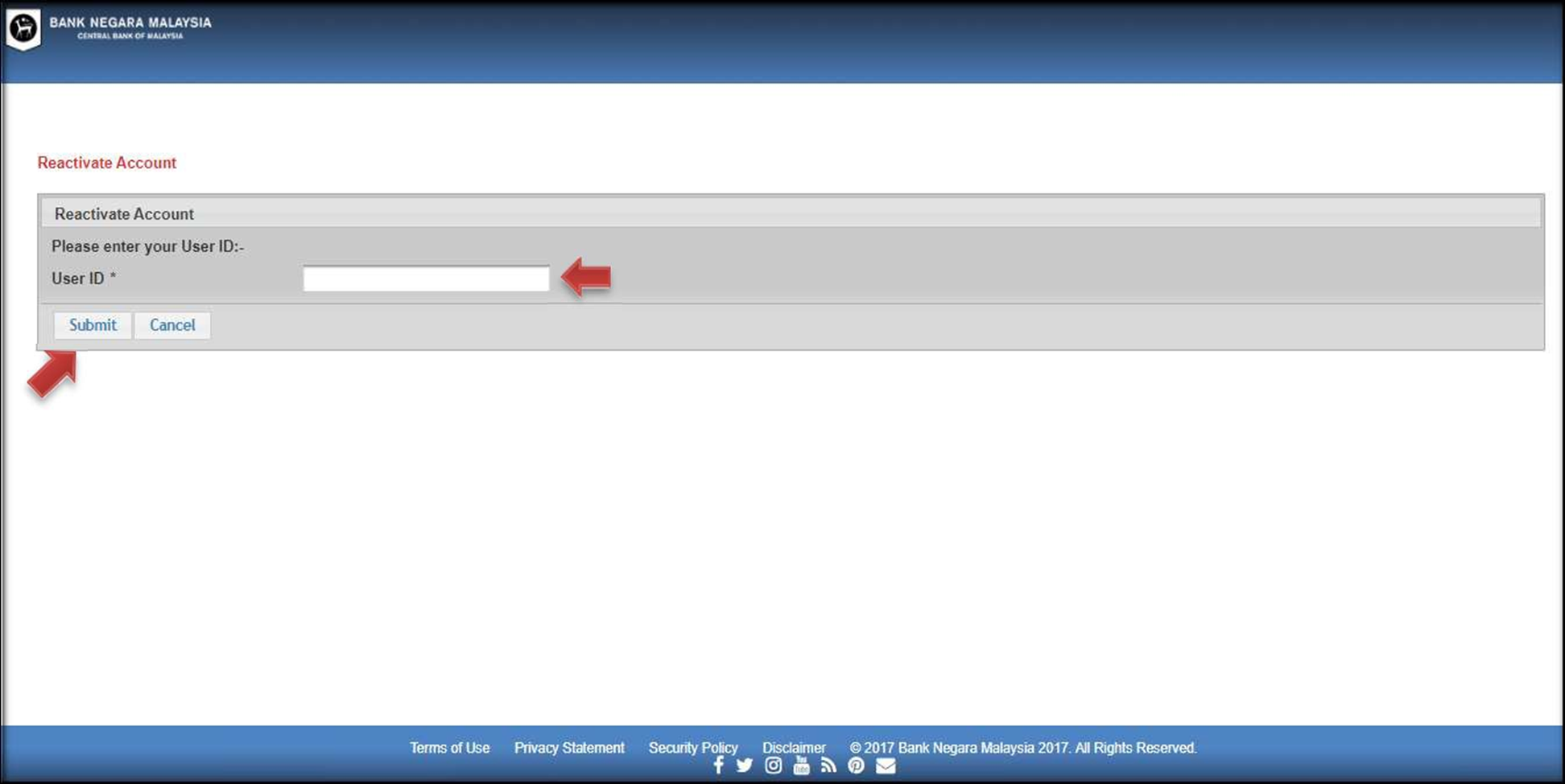
b. Skrin dibawah akan ditayangkan.
i. Masukkan ID pengguna (seperti yang dicipta oleh pengguna).
ii. Tekan "Submit"
c. Skrin dibawah akan ditayangkan. Masukkan jawapan dan tekan “Submit”.
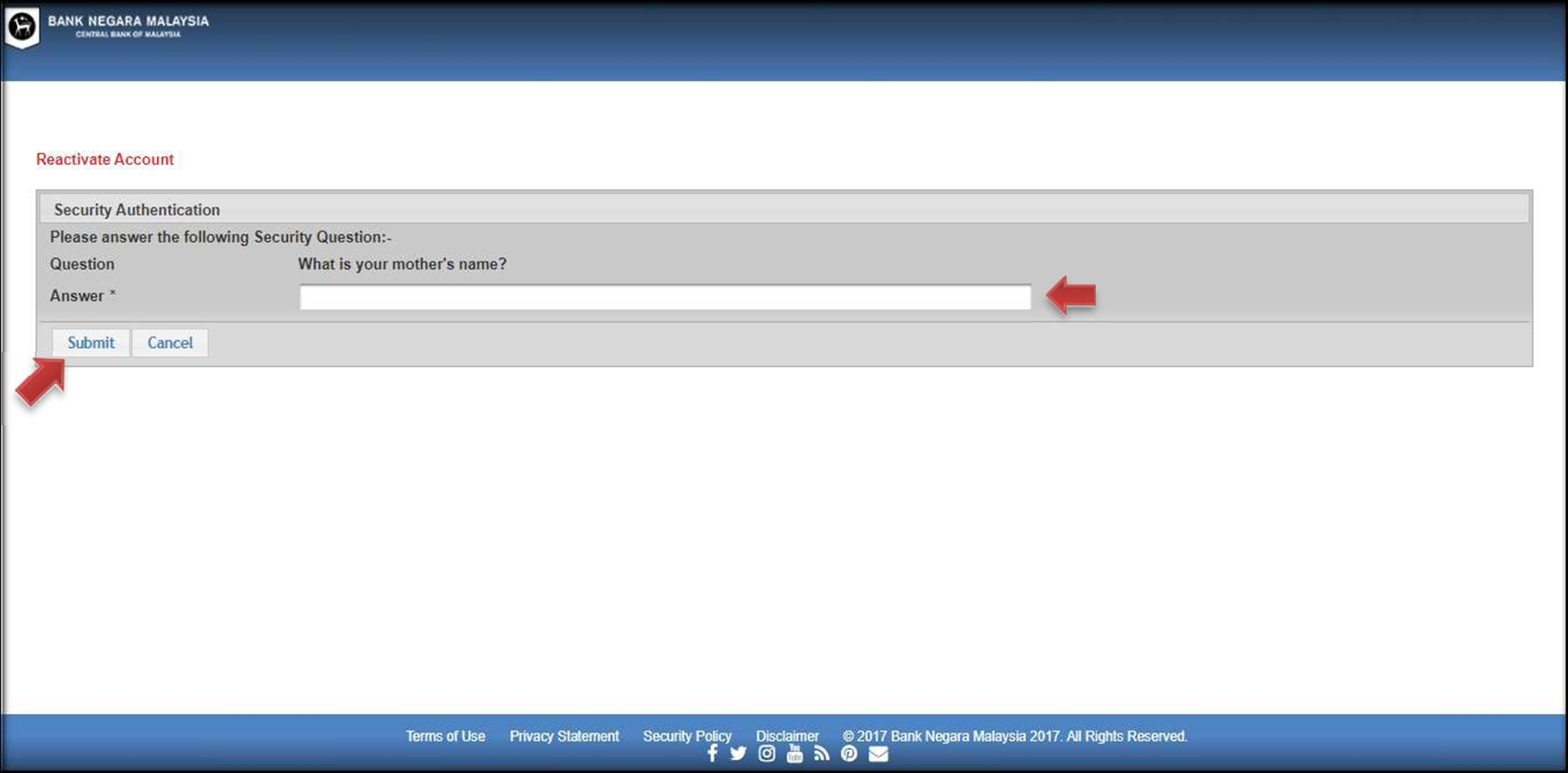
Nota: Jika pengguna tidak menjawab soalan dengan betul, pengguna boleh mencuba sehingga tiga (3) kali untuk menjawab tiga (3) soalan keselamatan yang berbeza.
Saya terlupa ID pengguna dan kata laluan. Bagaimanakah saya mengakses eCCRIS?
a. Tekan “Forget User ID or Password?”
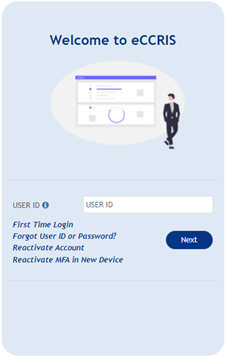
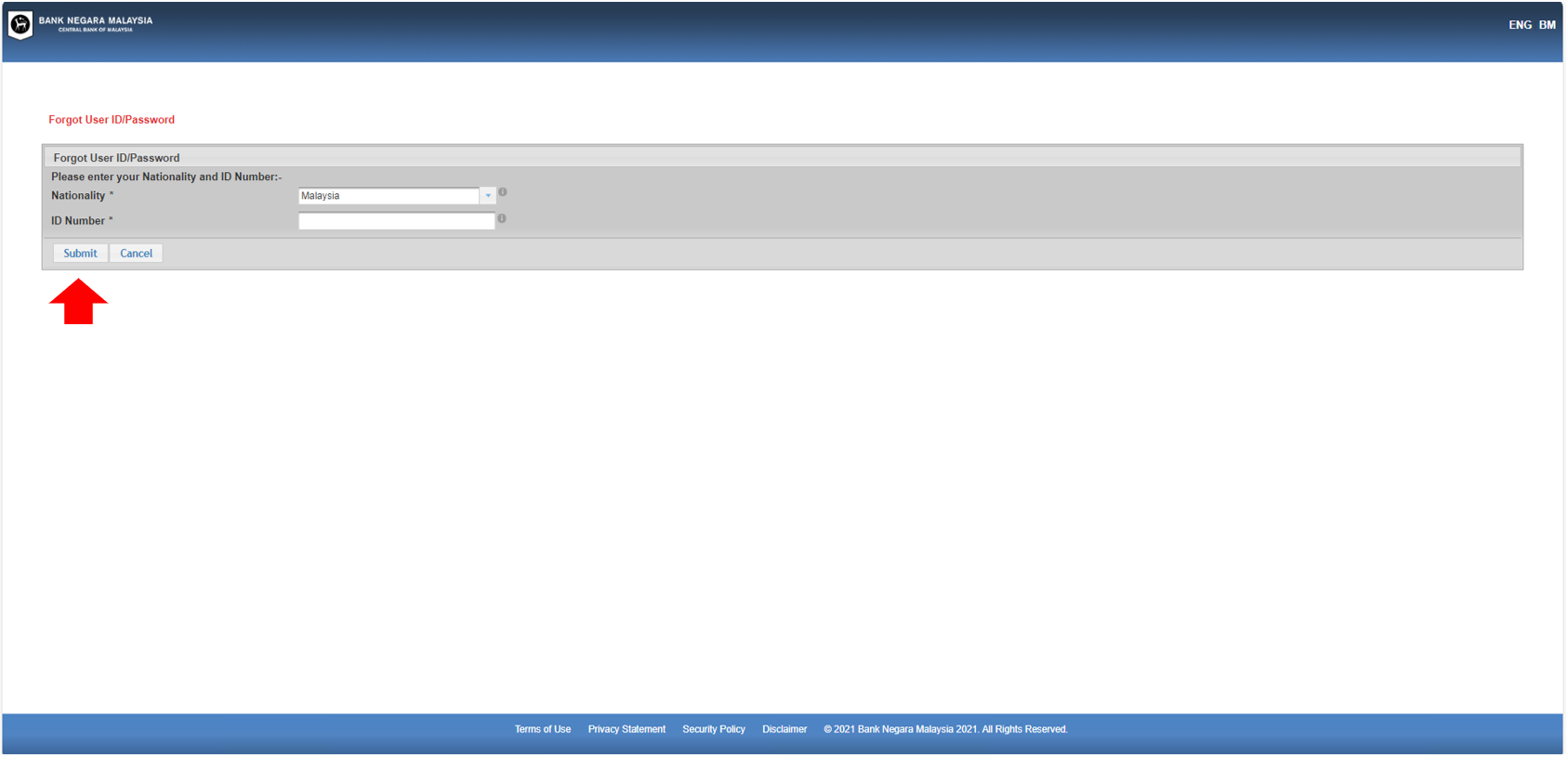
b. Skrin dibawah akan ditayangkan.
i. Pilih kewarganaan anda (i.e. Malaysia)
ii. Masukkan nombor pengenalan (nombor MyKad/NRIC 12 digit atau nombor pasport).
iii. Tekan "Submit"
c. Skrin dibawah akan ditayangkan. Jawab “Soalan Keselamatan” dan tekan “Submit”.
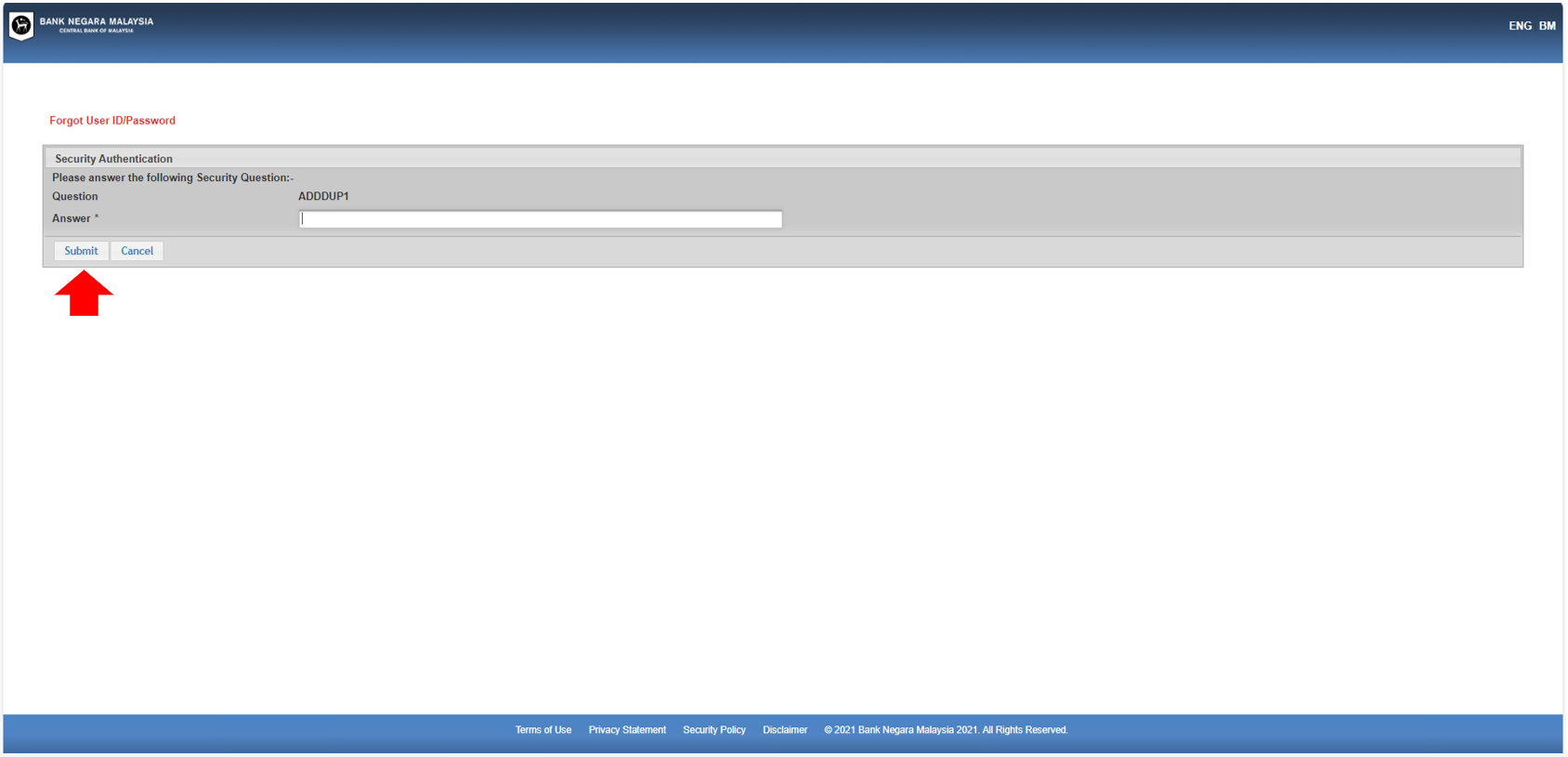
Nota: Jika pengguna tidak menjawab soalan keselamatan dengan betul, pengguna boleh mencuba sehingga tiga (3) kali untuk menjawab tiga (3) soalan keselamatan yang berbeza.
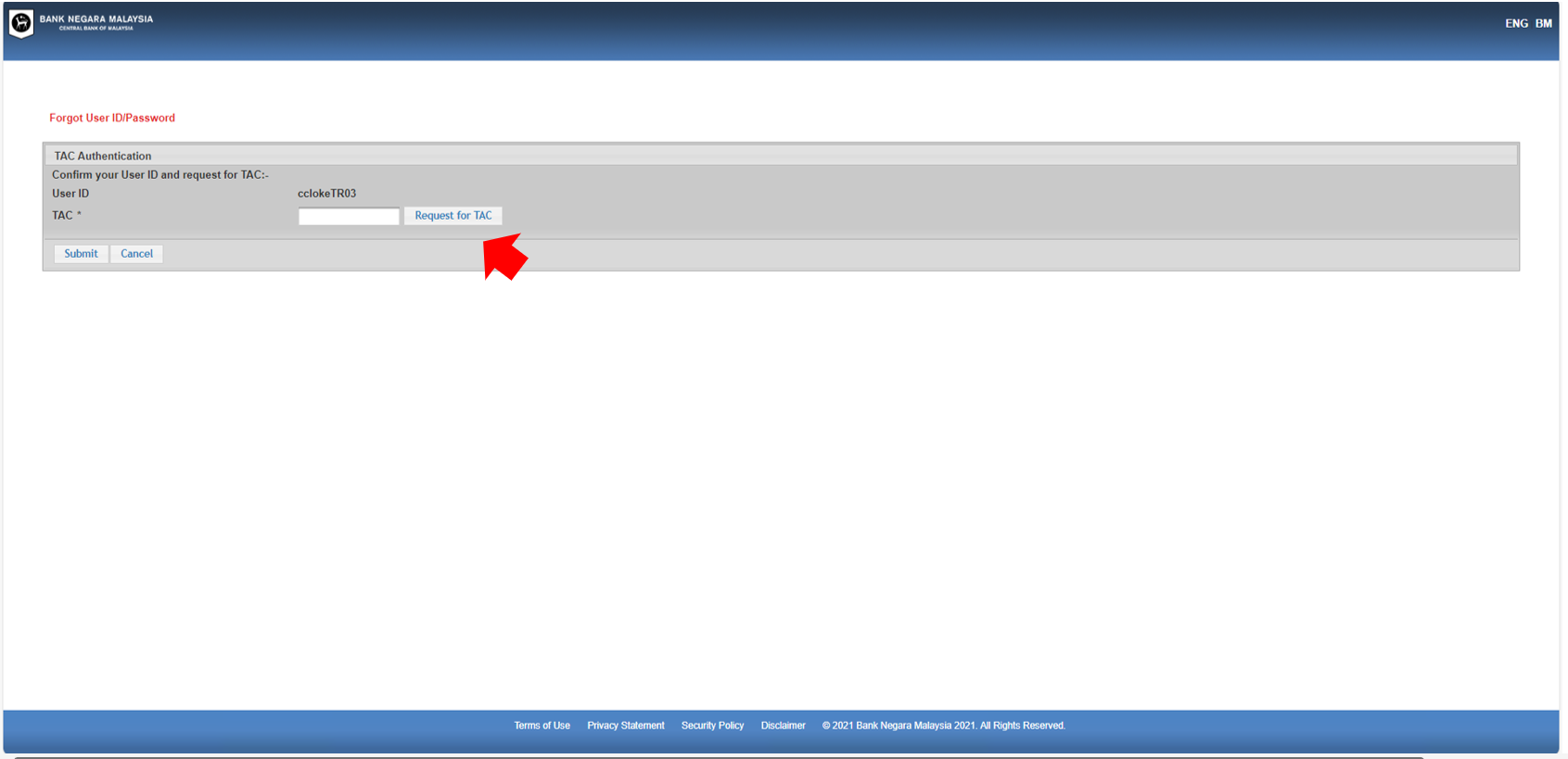
d. Selepas pengesahan berjaya, tekan “Request for TAC”. Nombor TAC akan dihantar ke telefon bimbit berdaftar anda.
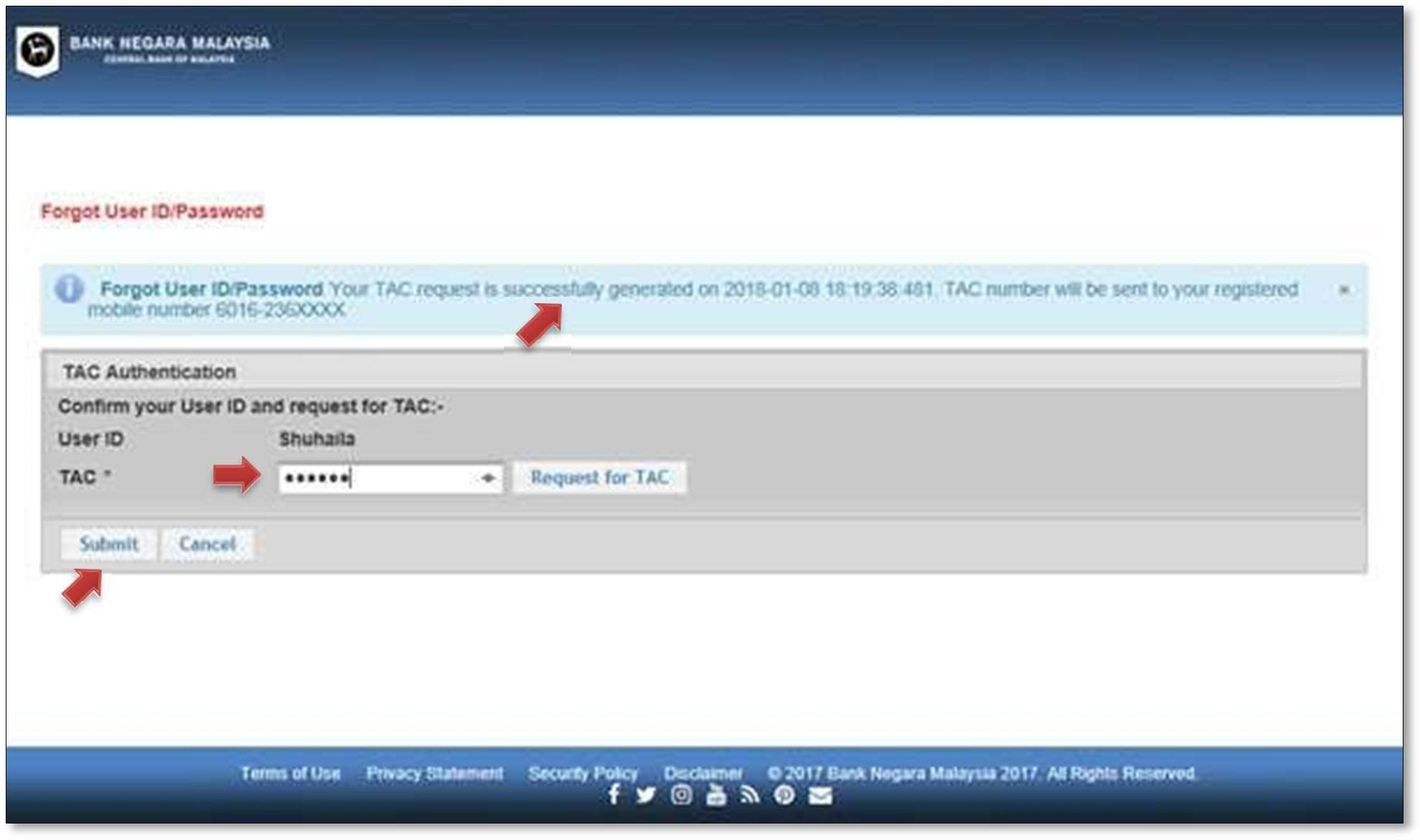
e. Mesej pengesahan akan ditayangkan.
i. Masukkan nombor TAC yang dihantar ke telefon bimbit anda.
ii. Tekan “Submit”
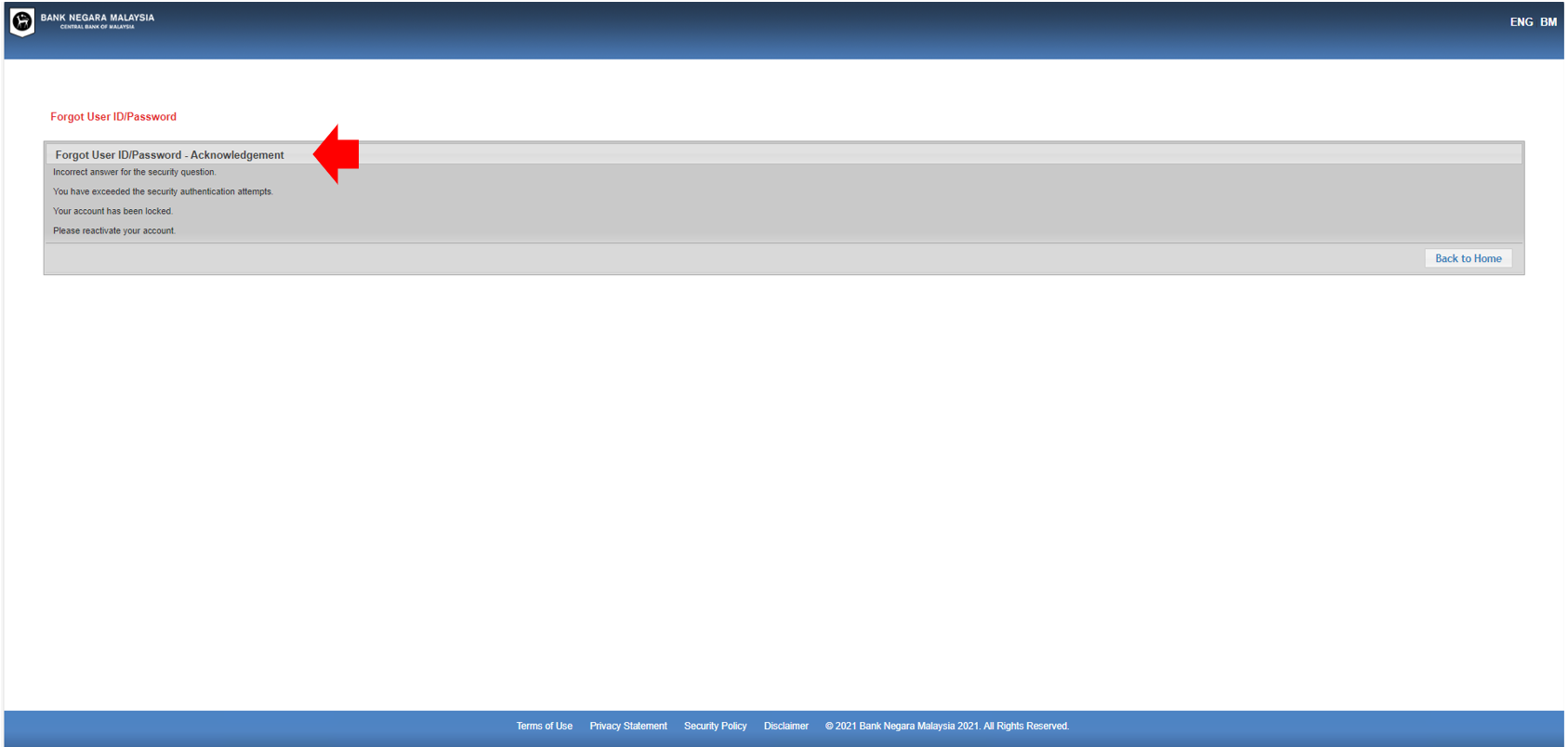
f. Jika semua jawapan kepada soalan keselamatan salah, skrin dibawah akan ditayangkan.
Bagaimanakah saya mengaktifkan akaun eCCRIS selepas mendaftar di kiosk?
a. Sila ikut arahan dibawah:
i. Log masuk ke eccris.bnm.gov.my menggunakan MS Edge atau Google Chrome
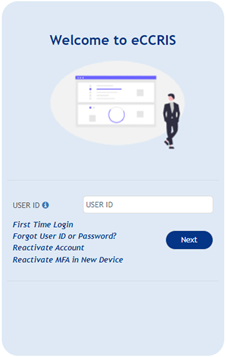
ii. Tekan “First Time Login”
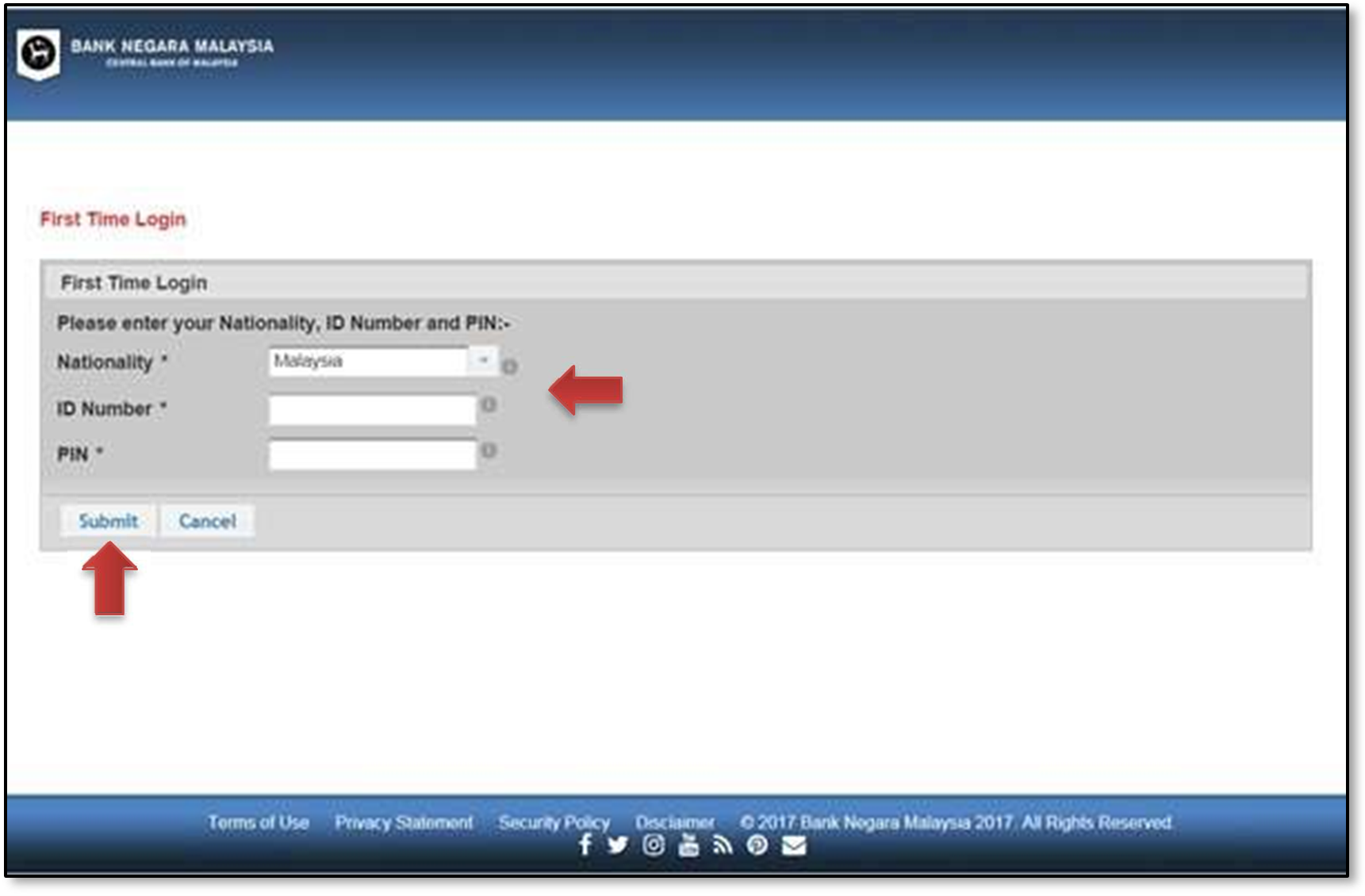
b. Pada halaman “First Time Login”
i. Pilih "kewarganaan" daripada senarai
ii. Masukkan butiran berikut:
Nombor pengenalan (nombor MyKad/NRIC 12 digit atau nombor pasport)
Nombor PIN (kod enam digit yang dihantar ke telefon bimbit berdaftar pengguna untuk mengaktifkan akaun eCCRIS)
iii. Tekan “Submit”
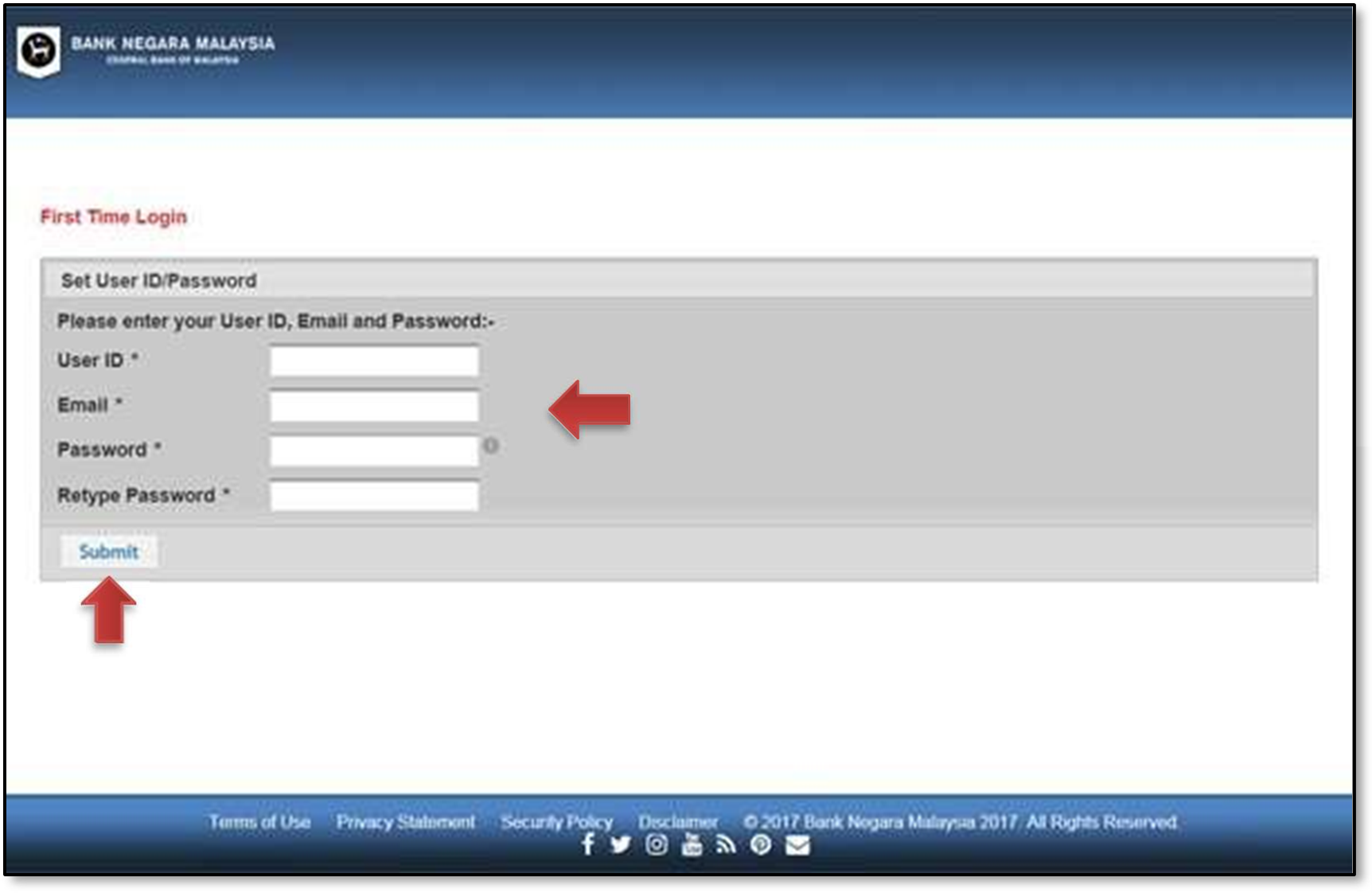
c. Tetapkan ID pengguna dan kata laluan
i. Masukkan ID pengguna pilihan untuk mengakses eCCRIS, alamat e-mel untuk dihubungi dan kata laluan. Kata laluan mestilah sekurang-kurangnya 10 karakter serta mengandungi gabungan huruf besar (A–Z), huruf kecil (a–z), angka (0–9) dan aksara khas ~!@#$%^&*()_+.
ii. Tekan “Submit”
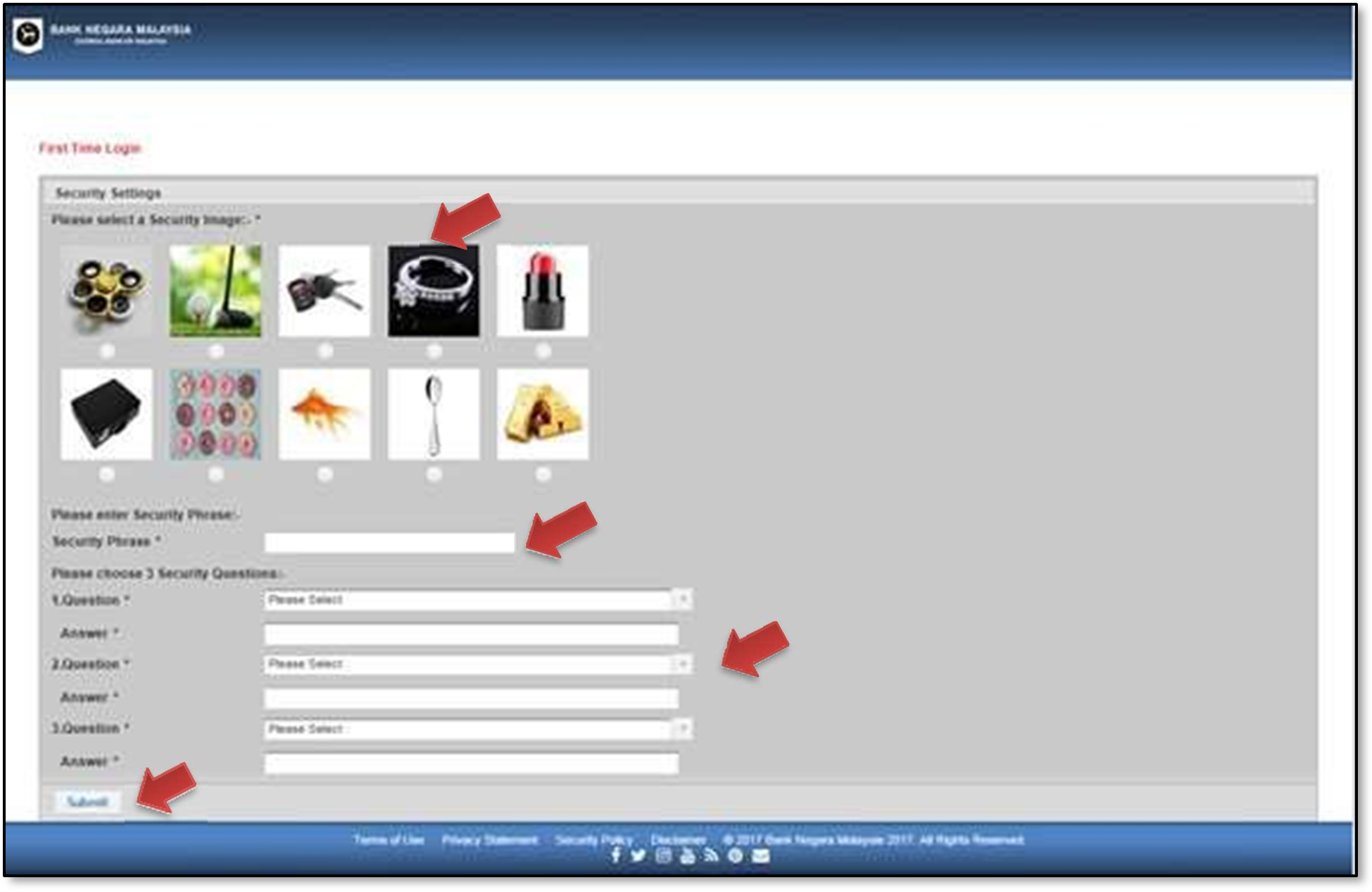
d. Pilih imej keselamatan, masukkan frasa keselamatan, pilih sekurang-kurangnya satu soalan keselamatan dan berikan jawapannya.
i. Select a security image, enter a security phrase, choose and provide an answer for at least one security question
ii. Pilih imej keselamatan, masukkan frasa keselamatan, pilih sekurang-kurangnya satu soalan keselamatan dan berikan jawapannya.
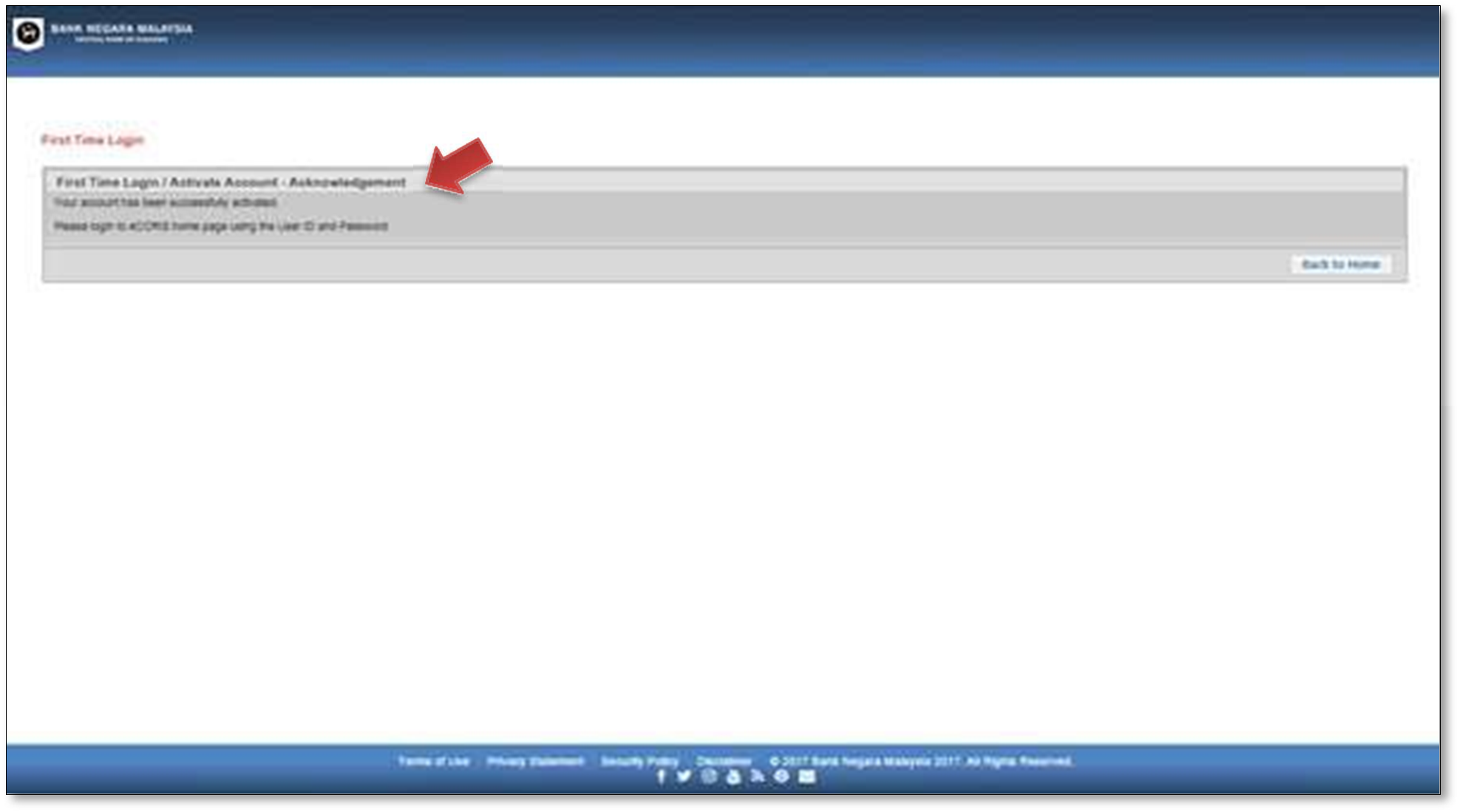
e. Setelah selesai, mesej pengesahan akan ditayangkan.
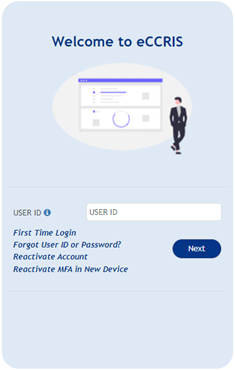
f. Ikut arahan dibawah untuk masuk ke akaun eCCRIS:
i. Masukkan ID pengguna (seperti yang dicipta oleh pengguna)
ii. Tekan “Next”
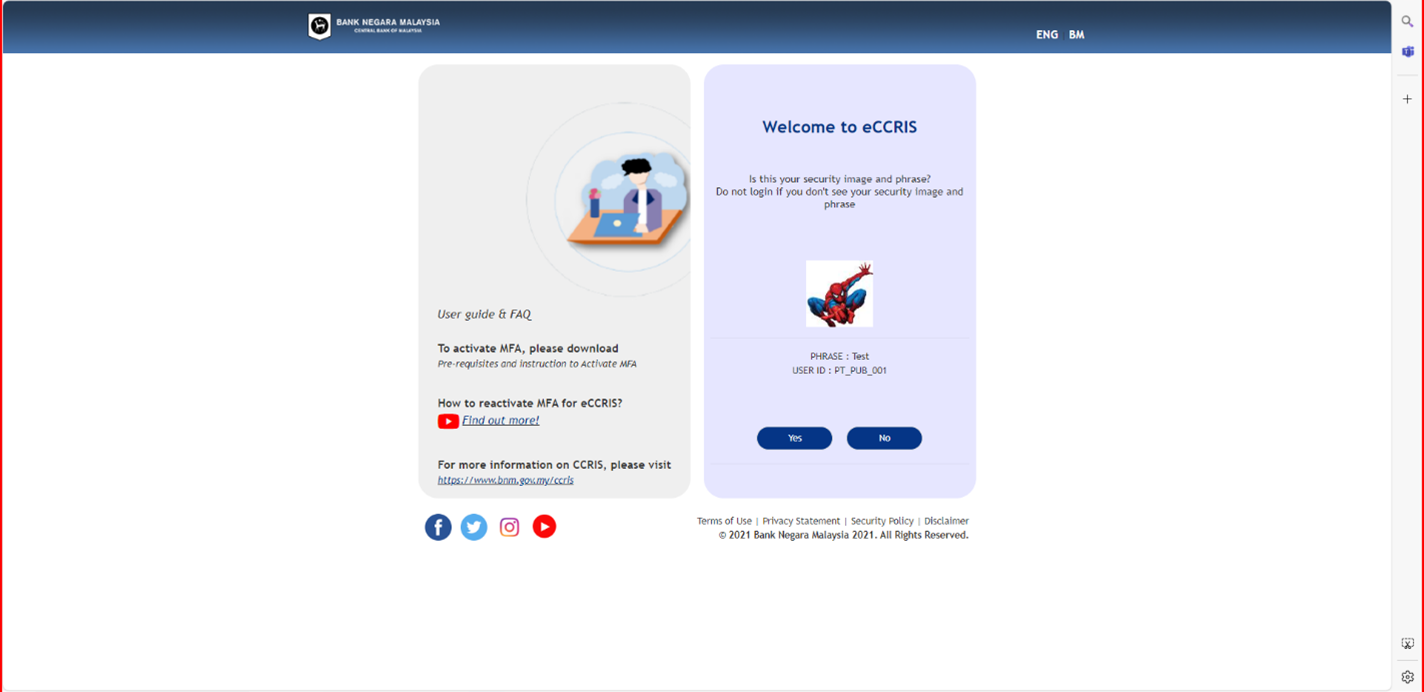
g.Jika imej dan frasa keselamatan sepadan dengan pilihan anda, tekan “Ya” untuk meneruskan.
h. Masukkan kata laluan dan tekan “Login” button
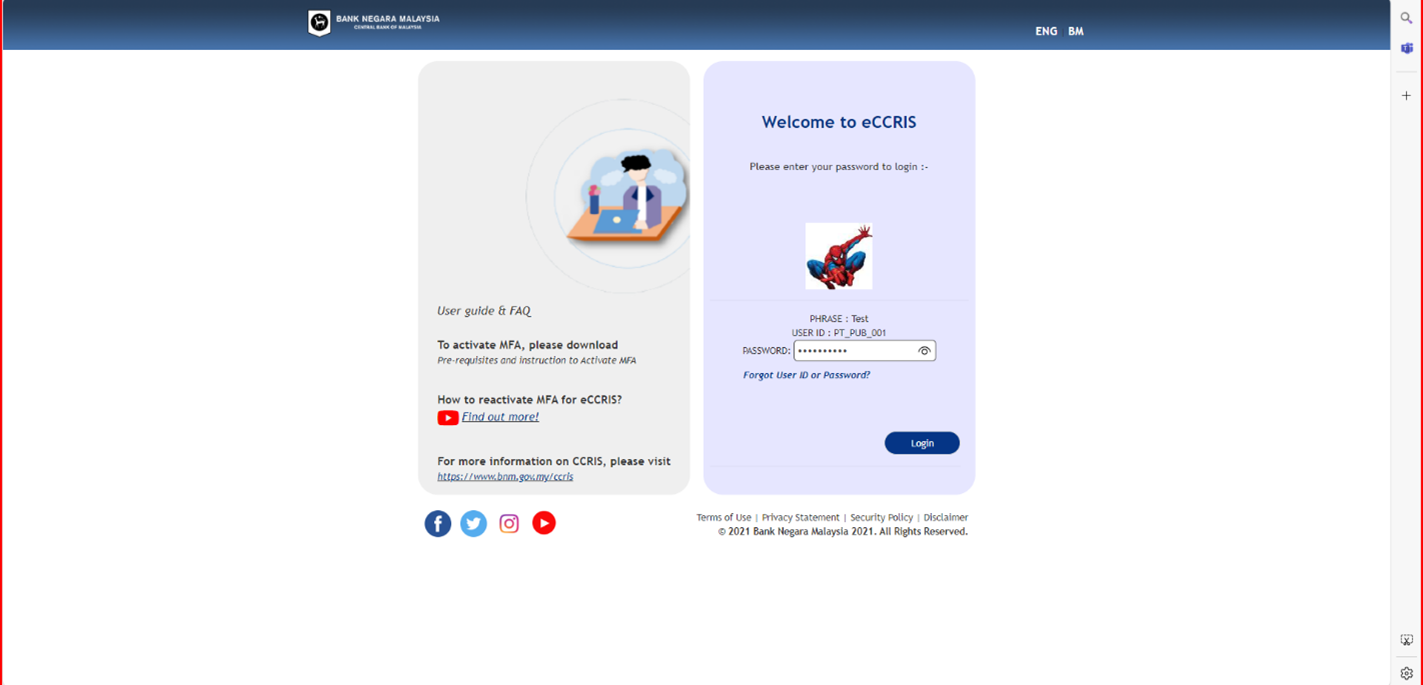
i.Pada halaman pengesahan QR TOTP:
i.Tekan “Activate MFA” untuk notifikasi
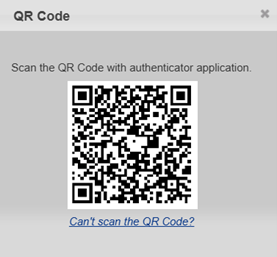
ii. Imbas kod QR
iii. Isi ruangan QR TOTP (6 kod digit)
v. Tekan “Verify”
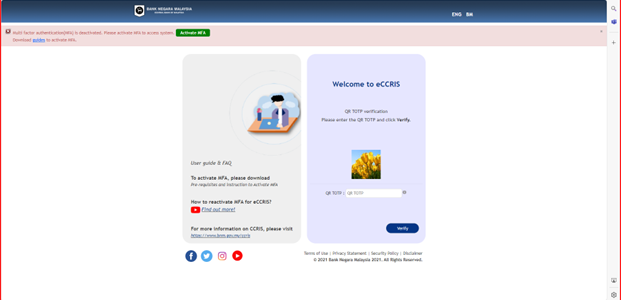
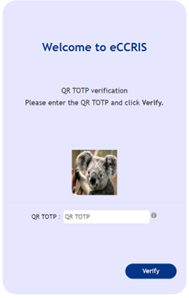
Dapatkan TOTP (Kata Laluan Sekali Guna Berasaskan Masa) daripada aplikasi pengesah anda.
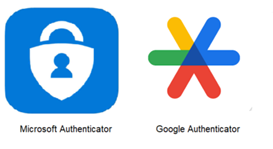
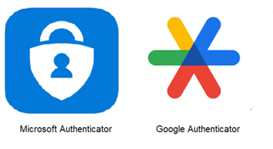
Untuk mengaktifkan MFA, muat turun aplikasi pengesah pada peranti mudah alih anda. Pastikan sistem pengendalian peranti dikemas kini. Muat turun aplikasi pengesah daripada Google Play Store, Apple App Store atau Huawei AppGallery. Anda boleh menggunakan Google Authenticator atau Microsoft Authenticator.
Selepas aplikasi dimuat turun, buka aplikasi pengesah pada telefon bimbit. Pilih “+” untuk menambah akaun, pilih “Imbas Kod QR” dan imbas kod QR pada laman web.
Saya telah mengaktifkan akaun eCCRIS. Bagaimanakah saya mendapatkan laporan CCRIS?
a. Ikut arahan dibawah:
Layari eccris.bnm.gov.my
Masukkan ID pengguna (seperti yang dicipta oleh pengguna).
Tekan "Next"
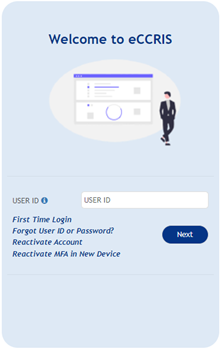
b. Jika imej dan frasa keselamatan sepadan dengan pilihan anda, klik “Ya” untuk meneruskan.
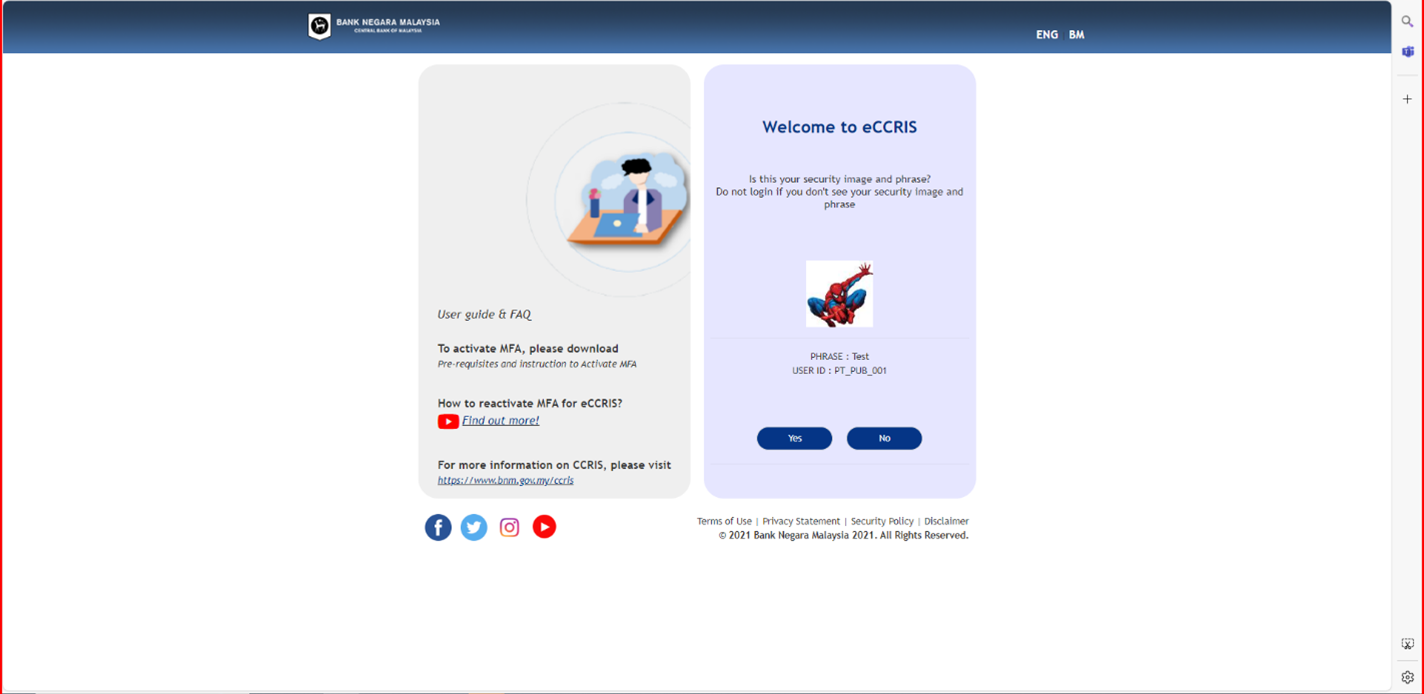
c. Masukkan kata laluan dan tekan “Login”
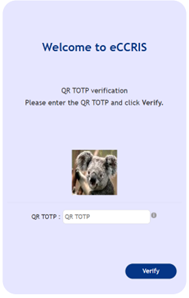
d. Dapatkan TOTP daripada aplikasi pengesah anda
e. Masukkan TOTP 6-digit dan tekan "Verify"
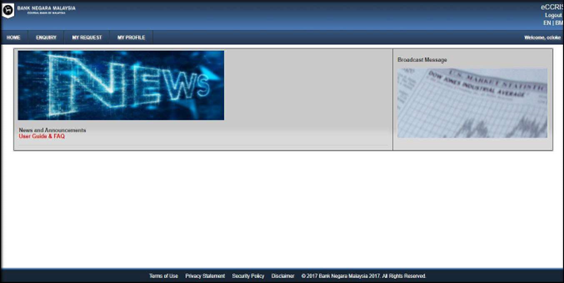
f. Selepas berjaya log masuk, halaman utama eCCRIS akan ditayangkan.
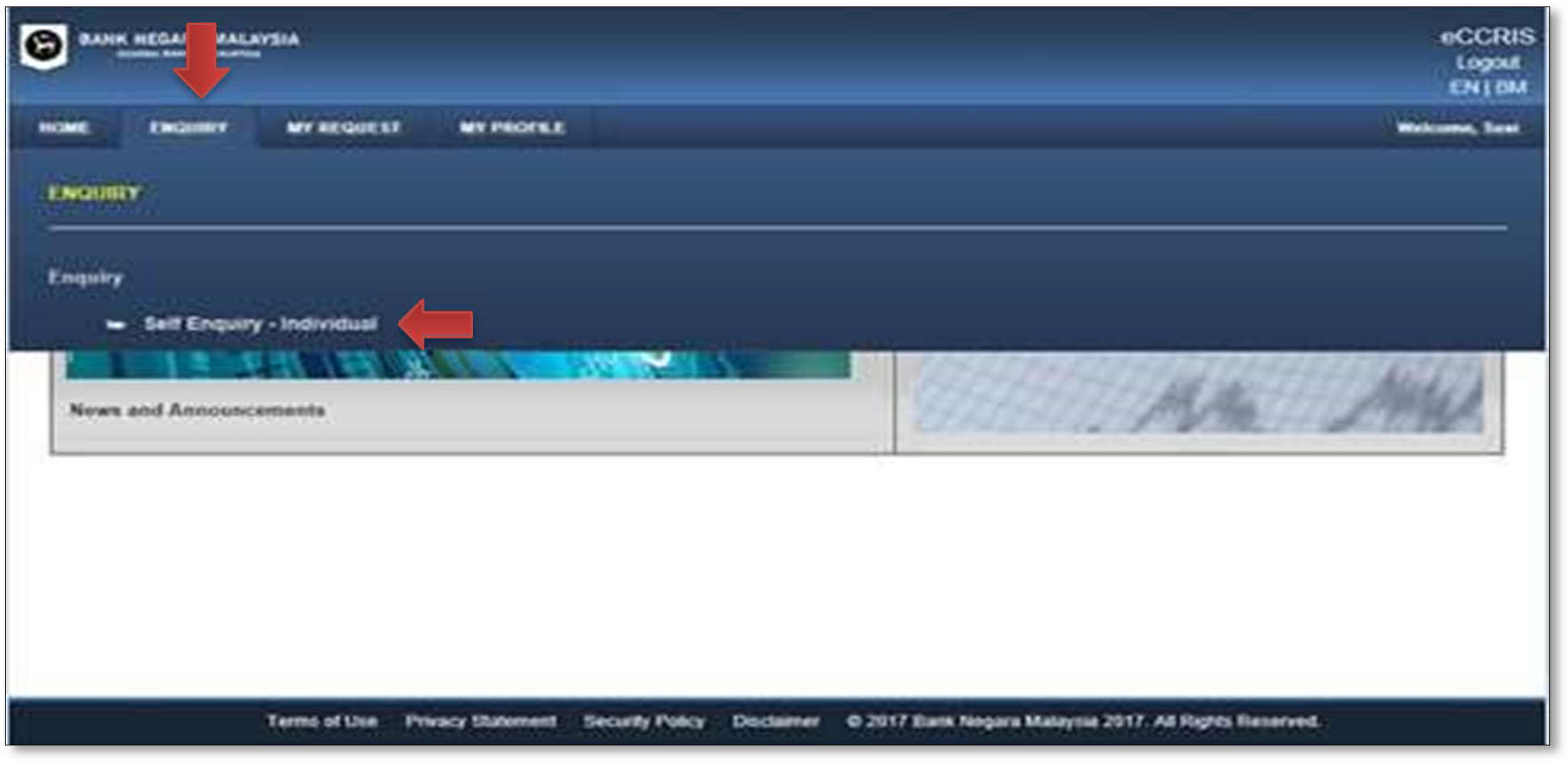
g. Untuk mendapatkan laporan CCRIS, tekan “ENQUIRY” tab, kemudian tekan “Self Enquiry – Individual”
h. Tandakan kotak “I Agree” untuk mengesahkan penerimaan anda terhadap pernyataan penafian. Kemudian, tekan “Report Enquiry”.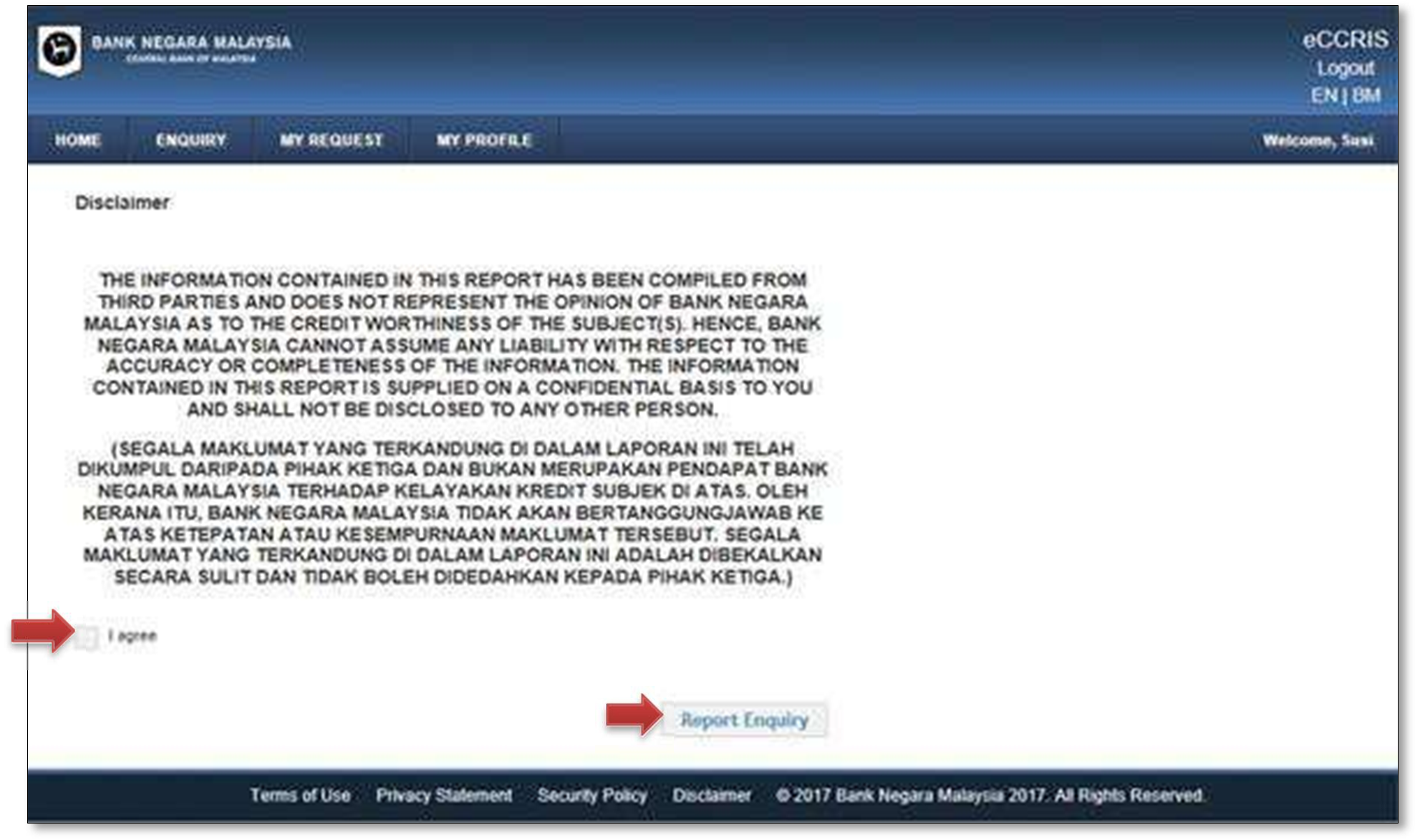
Bagaimanakah saya memuat turun atau menyimpan salinan laporan CCRIS?
a. Semasa laporan ditayangkan pada skrin, tekan “Download”
b. Mesej pengesahan akan ditayangkan. Tekan “Download” untuk memulakan proses muat turun.
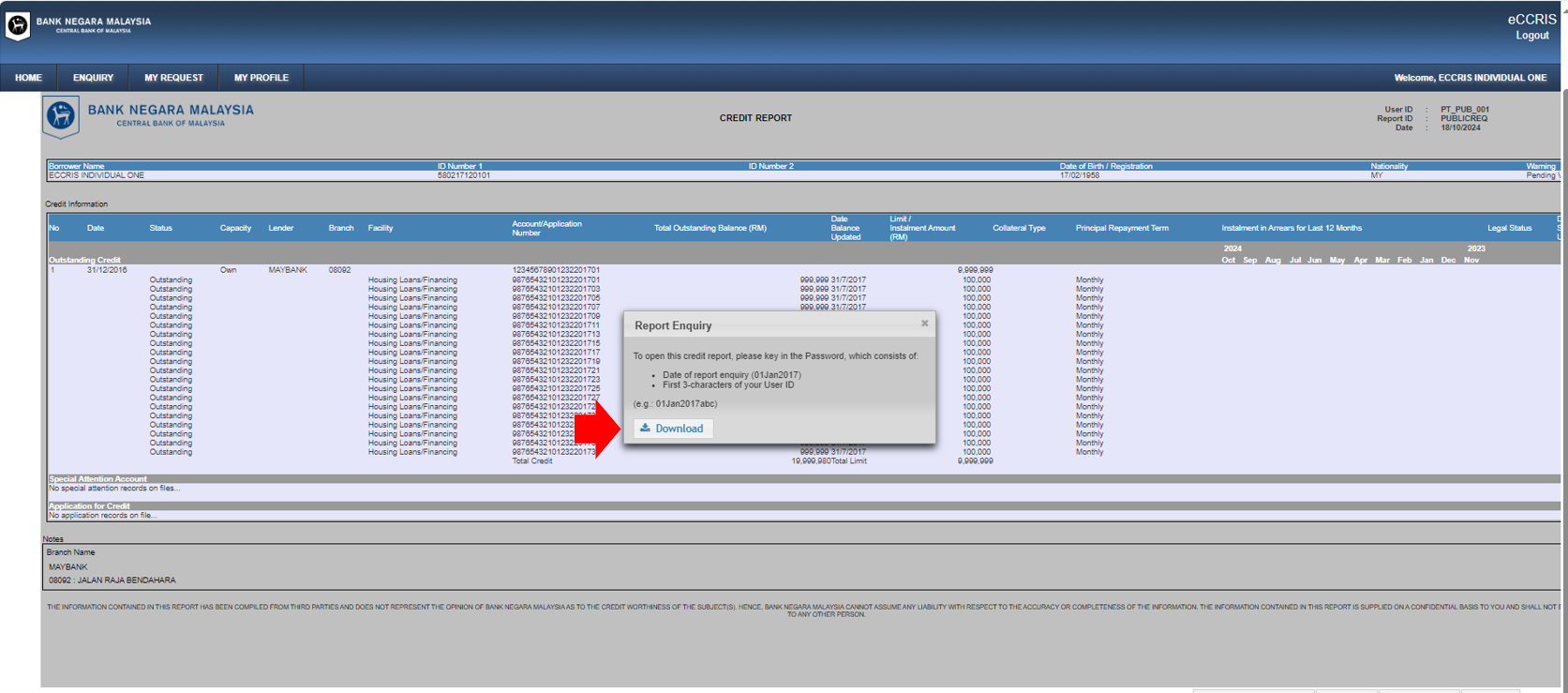
c. Tekan “Open” untuk melihat laporan atau tekan “Simpan” untuk menyimpan salinan laporan ke simpanan lokal anda.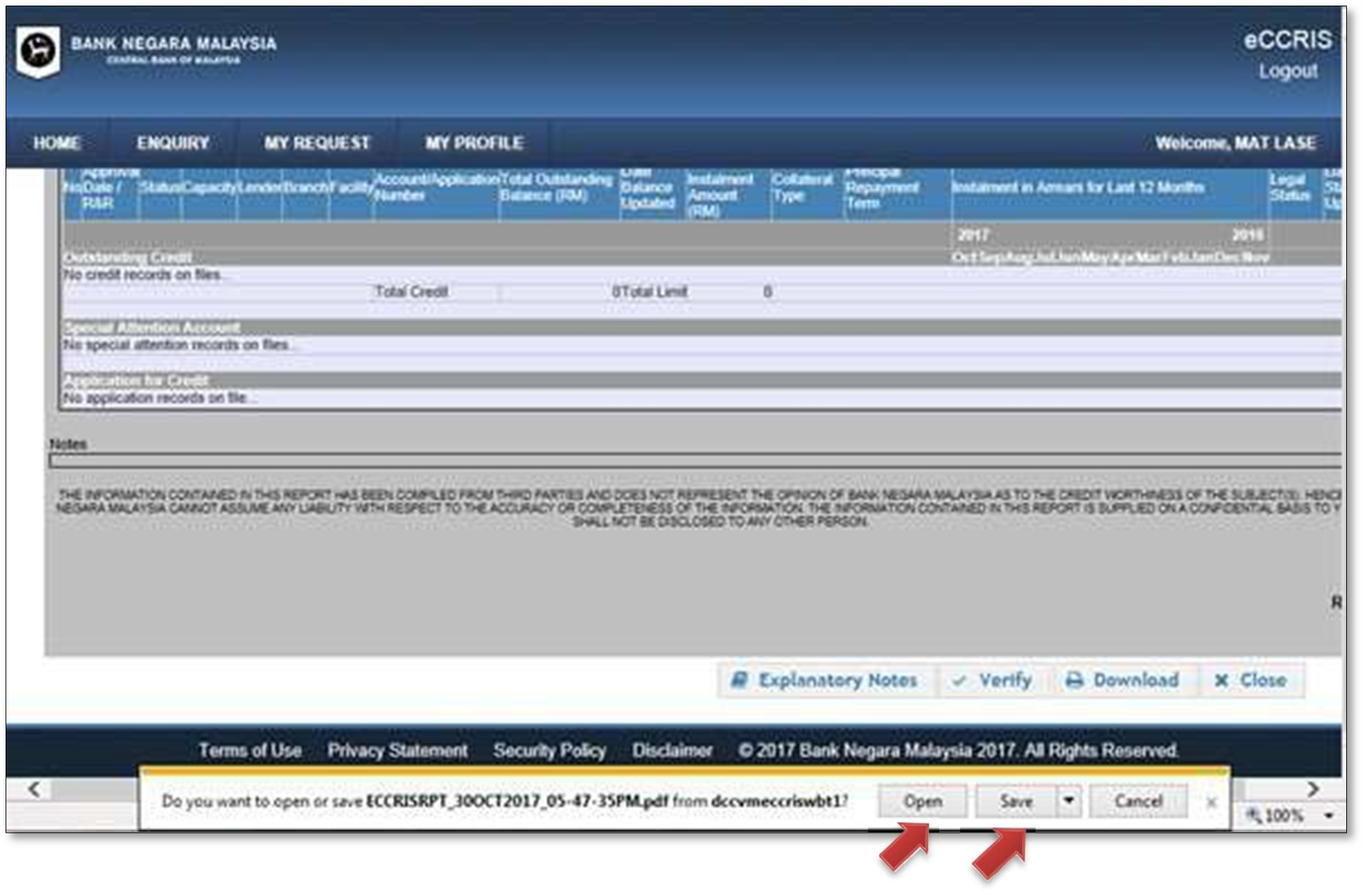
i. Laporan yang dimuat turun disimpan dalam format PDF dan dilindungi dengan kata laluan yang ditetapkan seperti berikut:
ii. Tarikh laporan (e.g. 30Oct2018, 10Feb2018)
iii. Tiga karakter pertama ID pengguna anda (Ahmad, Hanafi)
Contoh: 30Jan2018Ahm, 10Feb2018Han
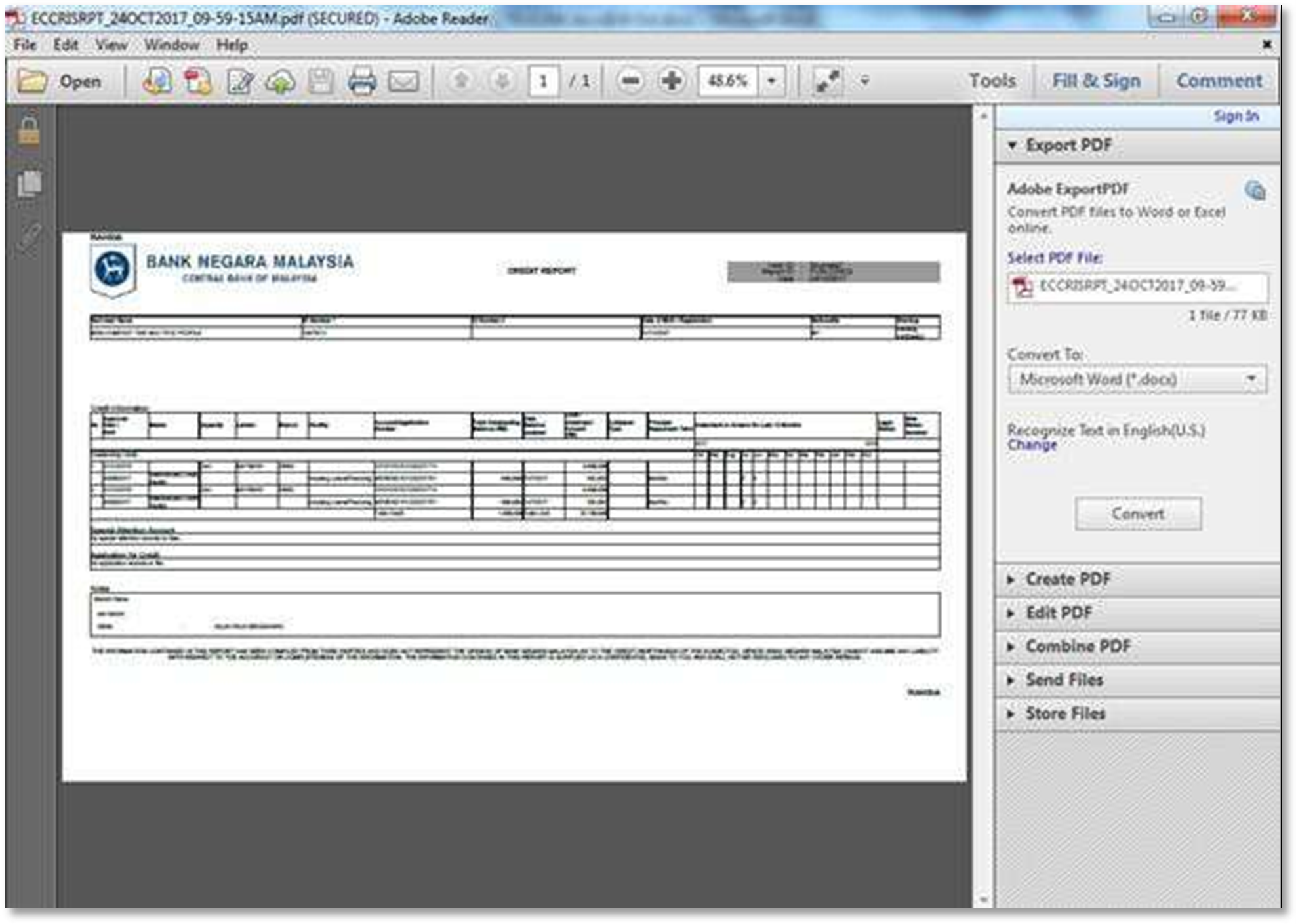
iv. Selepas memasukkan kata laluan, tekan “OK” untuk membuka laporan. Anda memerlukan perisian yang boleh membuka fail PDF untuk melihat laporan yang disimpan.
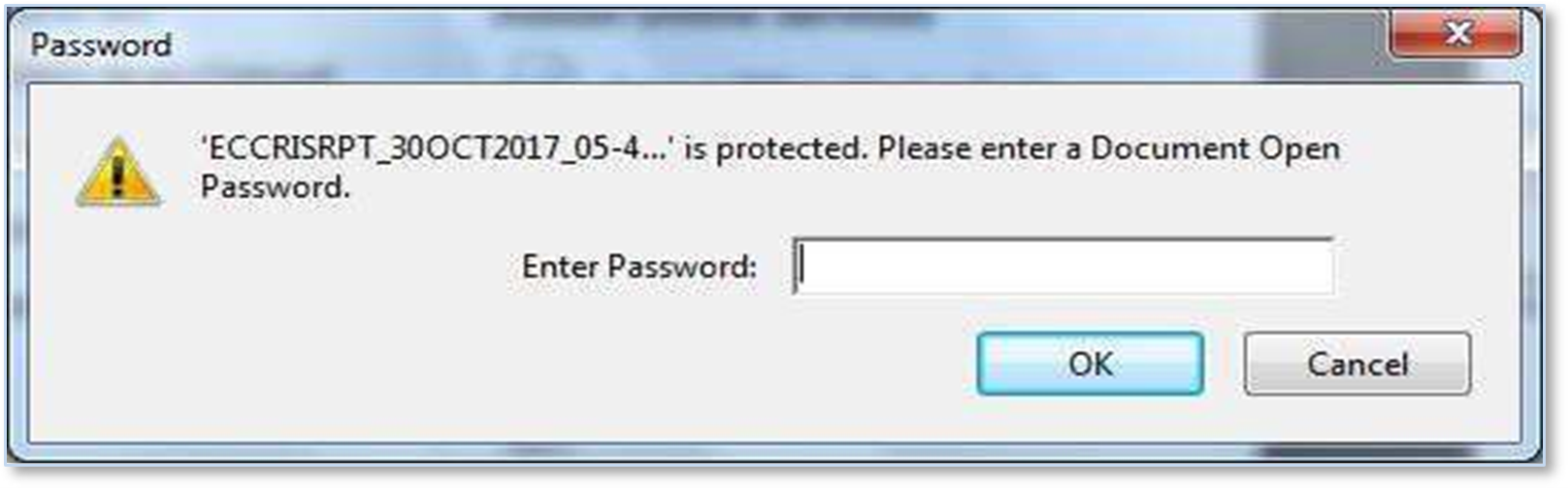
Contoh: Laporan CCRIS yang disimpan dan dibuka menggunakan perisian Adobe Reader.
Saya mendapati terdapat kesilapan dalam maklumat saya pada laporan kredit, seperti ejaan nama, tarikh lahir atau status pengesahan yang masih menunggu, seperti yang dilaporkan oleh institusi kewangan. Bagaimanakah saya menguruskan pengesahan data melalui eCCRIS?
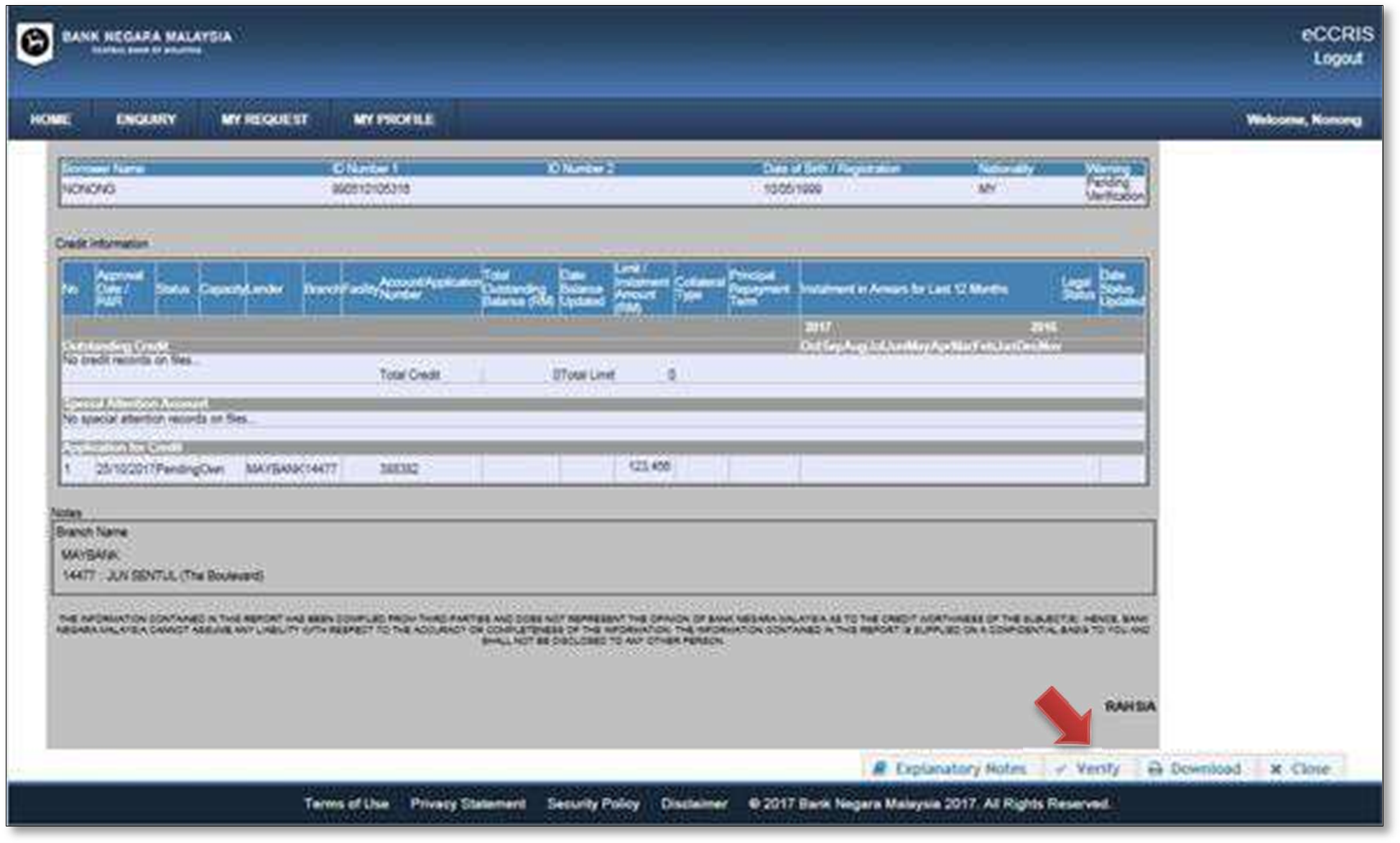
a. Untuk mengesahkan profil dan melaporkan pertikaian, tekan “Verify”.
b. Pilih butiran yang dipertikaikan dan tekan “Next” .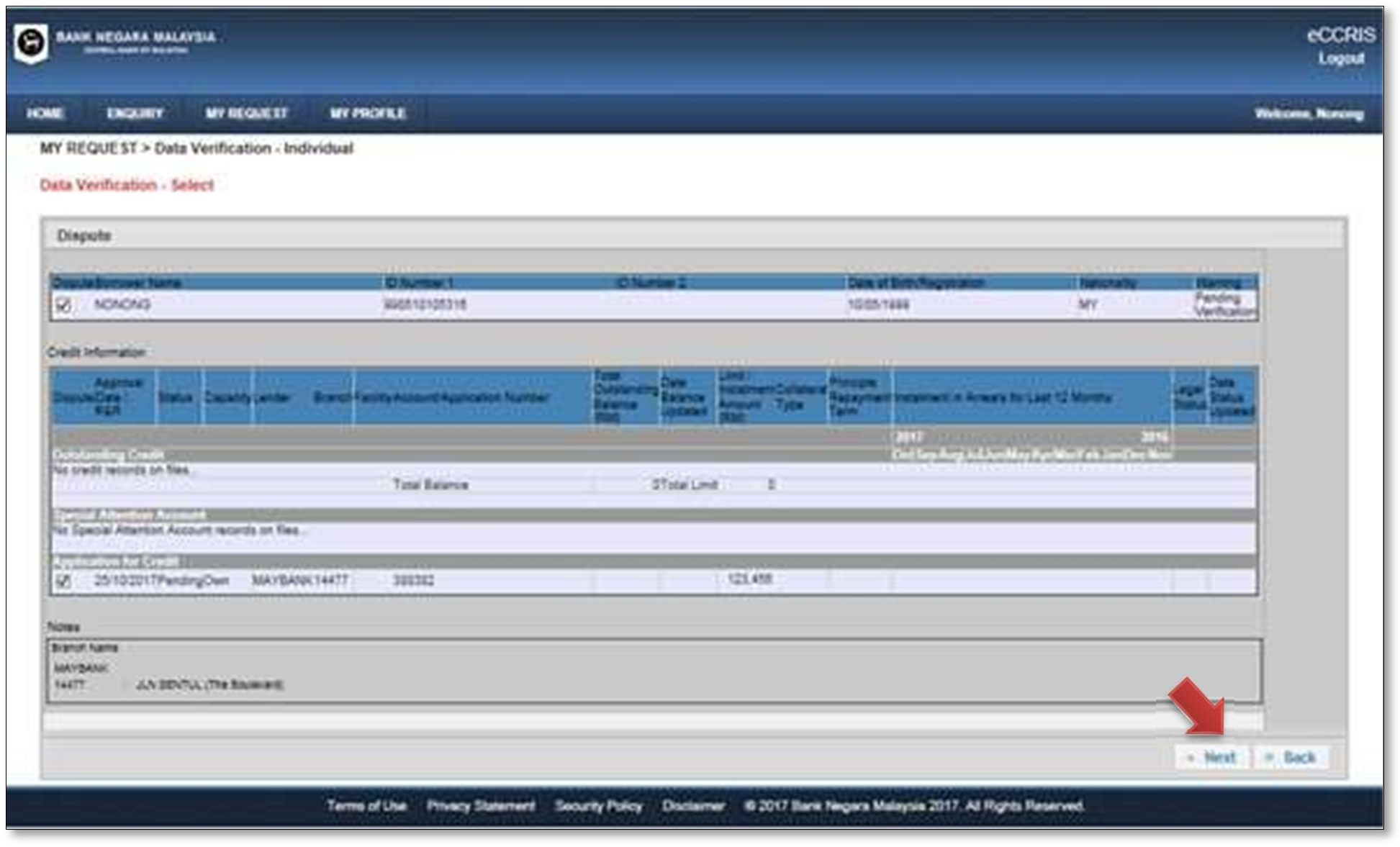
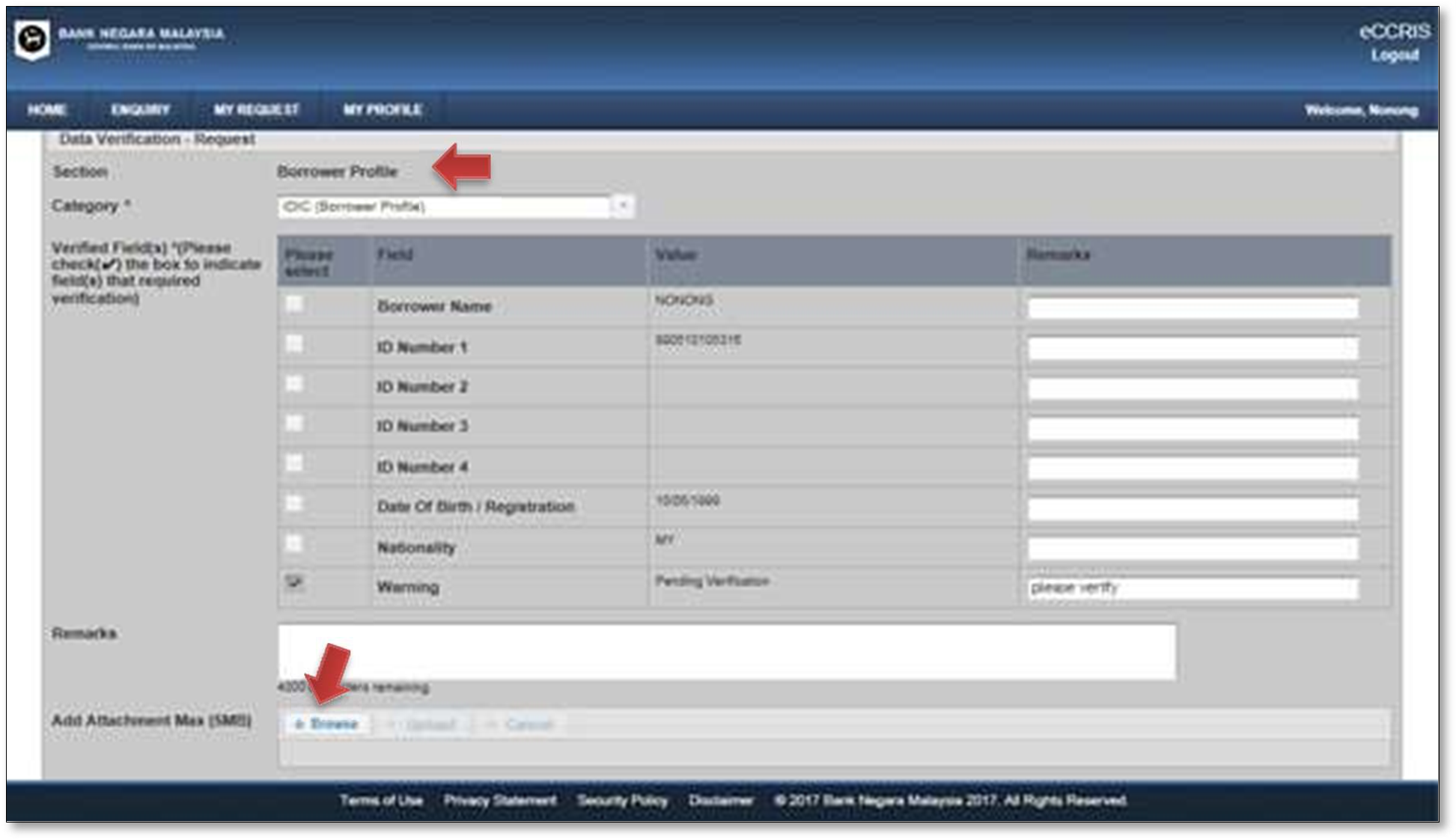
c. Pada skrin “Data Verification – Request”, masukkan butiran pertikaian. Tekan “Save” untuk menyimpannya sebagai draf atau tekan “Submit” untuk mengemukakan pertikaian bagi tindakan lanjut.
i. Pengesahan data – Profil peminjam
Penting: Sila berikan maklumat lengkap dan dokumen sokongan, seperti salinan MyKad atau surat berkaitan daripada Jabatan Pendaftaran Negara( melalui ruangan “Tambah Lampiran”). Maklumat yang tidak lengkap boleh menyebabkan maklum balas tertangguh.
ii. Pengesahan data – Butiran akaun (outstanding credit/special attention account/application for credit)
Ini merangkumi kredit belum jelas, Akaun Perhatian Khas atau permohonan kredit. Fungsi untuk menyalurkan pengesahan data berkaitan permohonan atau akaun terus kepada institusi kewangan peserta (IKP) tidak tersedia buat sementara waktu kerana penaiktarafan sistem.
Jika anda mempertikaikan ketepatan butiran permohonan atau akaun, hubungi IKP masing-masing dengan segera. Maklumat hubungan boleh didapati melalui:
Institusi perbankan: bnm.gov.my/list-of-licensed-financial-institutions
Institusi kewangan pembangunan: bnm.gov.my/list-of-development-financial-institutions
Anda boleh layari laman web rasmi PFI
d. i. Mesej pengesahan akan ditayangkan
ii. Anda juga akan menerima pemberitahuan melalui e-mel bahawa permohonan pengesahan data telah dikemukakan
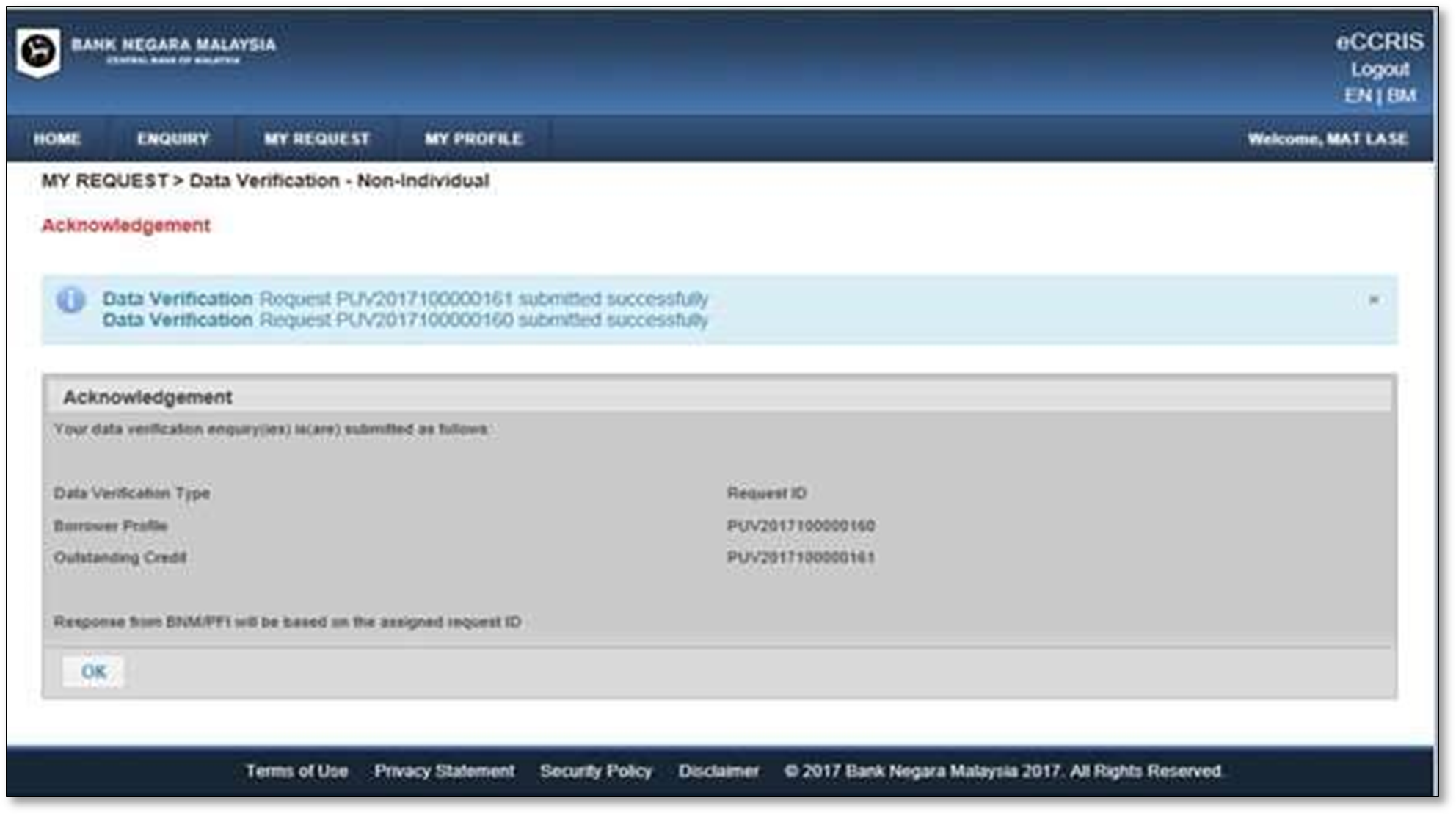
e. Untuk menyemak status pengesahan data, pilih 'MY REQUEST'. Skrin dibawah akan ditayangkan
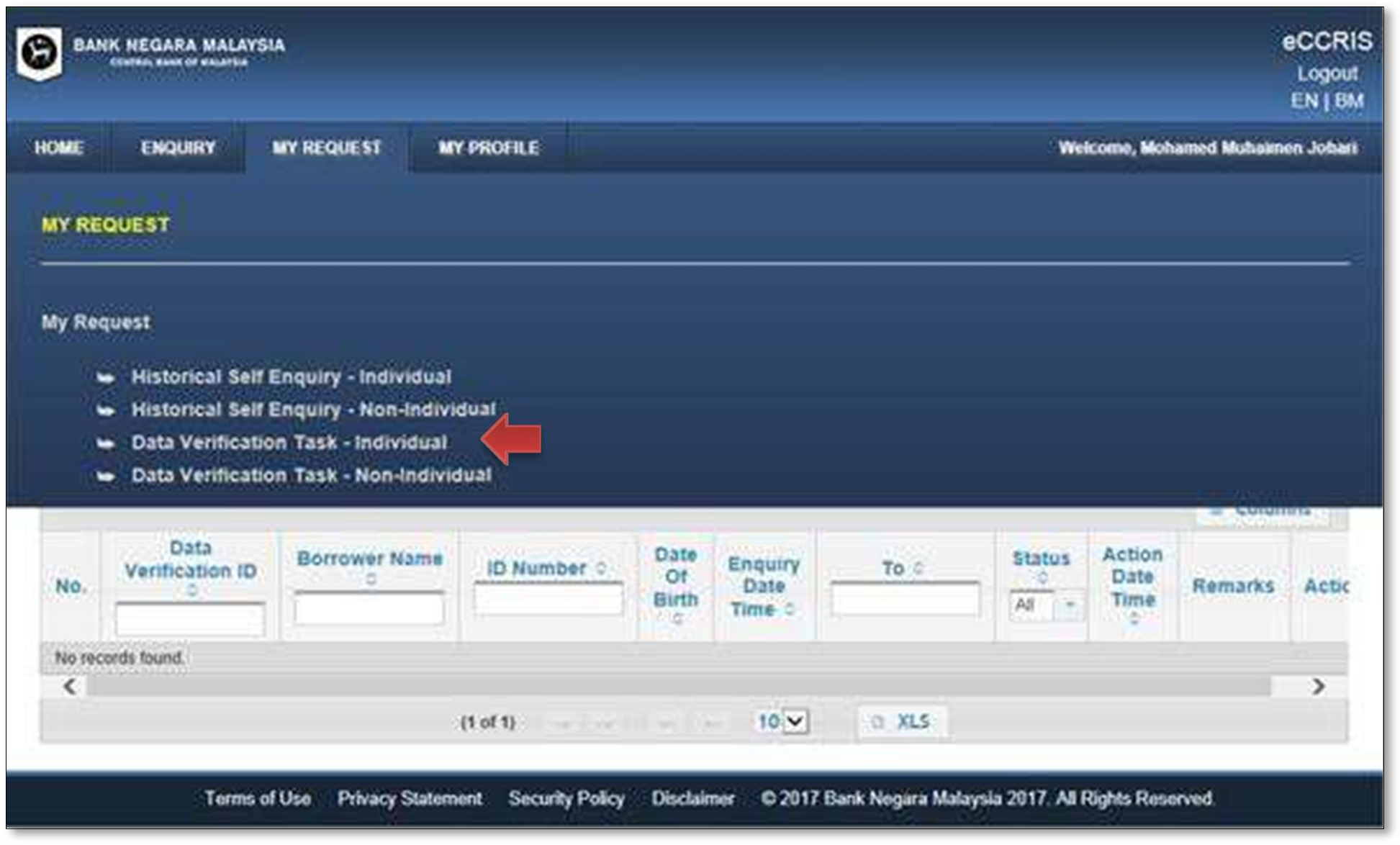
f. Masukkan butiran dan tekan “Search”
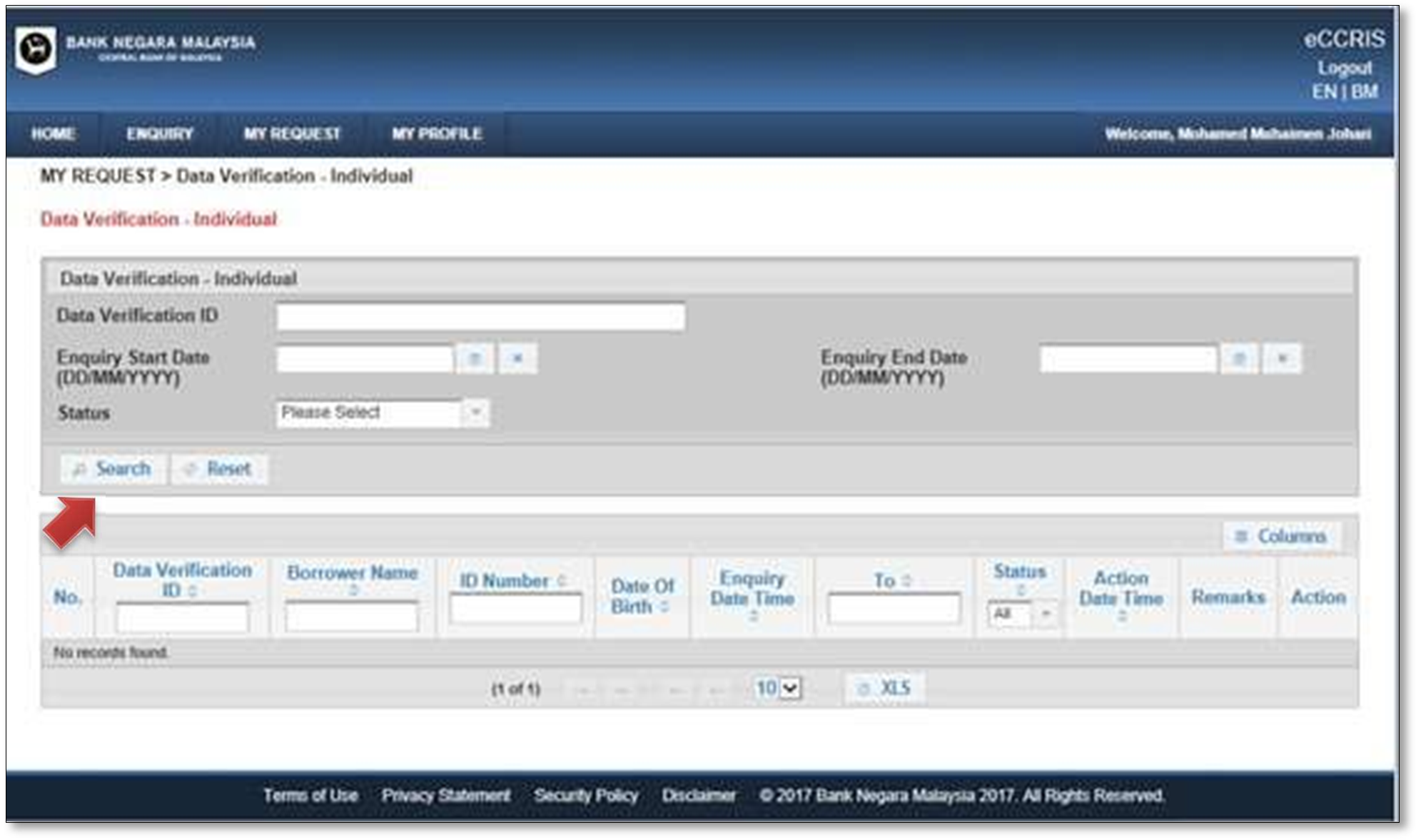
Nota: Dalam keadaan biasa, pengguna akan menerima maklum balas dalam tempoh 14 hari.